
Gravio LED Matrix Gen.2で現場の情報を、もっと分かりやすく。|実践編1 HTTP接続でセンサーデータを表示
この記事では、Gravio LED Matrix Gen.2をWi-Fi経由のHTTPで接続して、センサーデータをLEDパネルに表示させるまでの手順をご紹介します。
こちらから、Gravio LED Matrix Gen.2の製品概要を先にご覧いただくと、スムーズに設定していただけます。
HTTP接続は設定がシンプルなので、まず1台で試してみたい方や、簡易的なデモを行いたい方におすすめです。
Gravio LED Matrix Gen.2 記事シリーズ
- 特長・活用シーン・接続方法の選び方
- まず1台から試してみたい方
実践編1|HTTP接続でセンサーデータを表示する(本記事) - 複数台での運用・本番利用を想定する方
実践編2|MQTT接続でセンサーデータを表示する
設定に必要なもの
今回の設定では、以下を使用します。
- Gravio Business以上のライセンス
- Gravio LED Matrix Gen.2本体
- Gravio HubKit 6.3.0以降
- 本体を接続するWi-Fi環境
- ペアリング済みのセンサー
※本記事では温度センサーを使用します
使用するアクションコンポーネント
LED Matrix Gen.2のアクションとして用意されているコンポーネントは次の3つです。
- Gravio Matrix Gen2 Display:テキストや画像(GIF/BMP)の表示
- Gravio Matrix Gen2 Control:画面クリア、明るさ設定、再起動
- Gravio Matrix Gen2 Template:温度・湿度・気圧・CO2・開閉のテンプレート表示
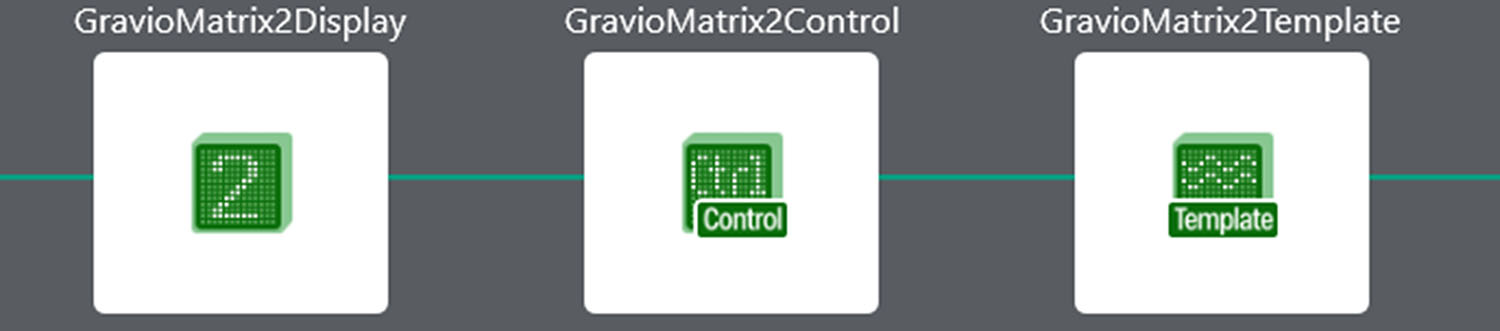
今回は、センサーデータを単位やアイコン付きで表示できる「Gravio Matrix Gen2 Template」を使用します。
温度・湿度・気圧・CO2濃度・開閉など、用途に合わせた表示テンプレートが用意されているため、画面を一から作り込む必要はありません。
設定の手順
- LED Matrix Gen.2の初期セットアップ
- HTTP接続のアクションを設定
- トリガーの設定
難しい手順はないので、ぜひ最後までご覧ください。
1. LED Matrix Gen.2の初期セットアップ
Wi-Fi経由でHTTP接続をする前に、まずはデバイス本体の初期設定を済ませておきましょう。
本体をUSB Type-Cケーブルで給電すると、Gravioロゴ、続いてデバイス名がパネルに表示されます。
Wi-Fiが未設定の状態では、本デバイスはAP(アクセスポイント)モードで起動し、”Gravio-MTX-XXXXXXXX”というSSIDがパネルに表示されますので、PCやスマホからそのSSIDに接続してください。
Wi-Fi接続時の初期パスワードは「graviohub」です。
接続できたら、ブラウザでhttp://192.168.6.1:8080を開き、以下の初期認証情報でログインします。
Username「gravio」 / Password「gravio」
続いて、Configure WiFiから、ご利用のWi-FiのSSIDとパスワードを設定しましょう。
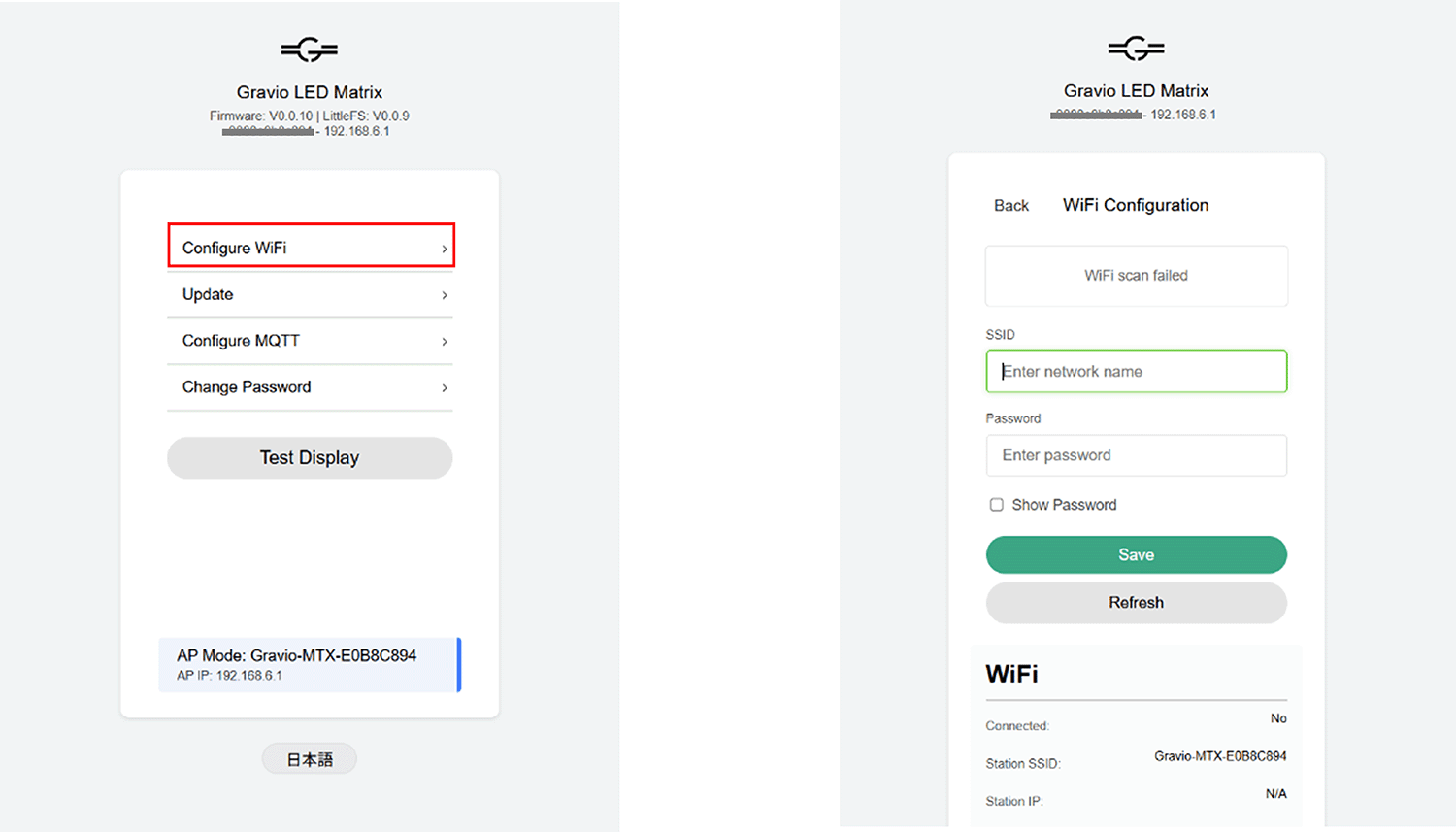
保存すると自動で再起動し、取得したIPアドレスがLEDパネルに表示されます。
これ以降は、http://<デバイスのIPアドレス>:8080で 設定ページにアクセスできます。
2. HTTP接続のアクションを設定
ではここからは、本記事のメインパートであるHTTPでの接続方法について解説していきます。
まずはGravio Studioから、アクション設定を行いましょう。
新規アクションの追加から「LED Matrix 温度表示」など分かりやすい名前でアクションを追加しましょう。
アクション画面内に移動したら、ステップの追加から「Gravio Matrix Gen2 Template」のコンポーネントを追加します。
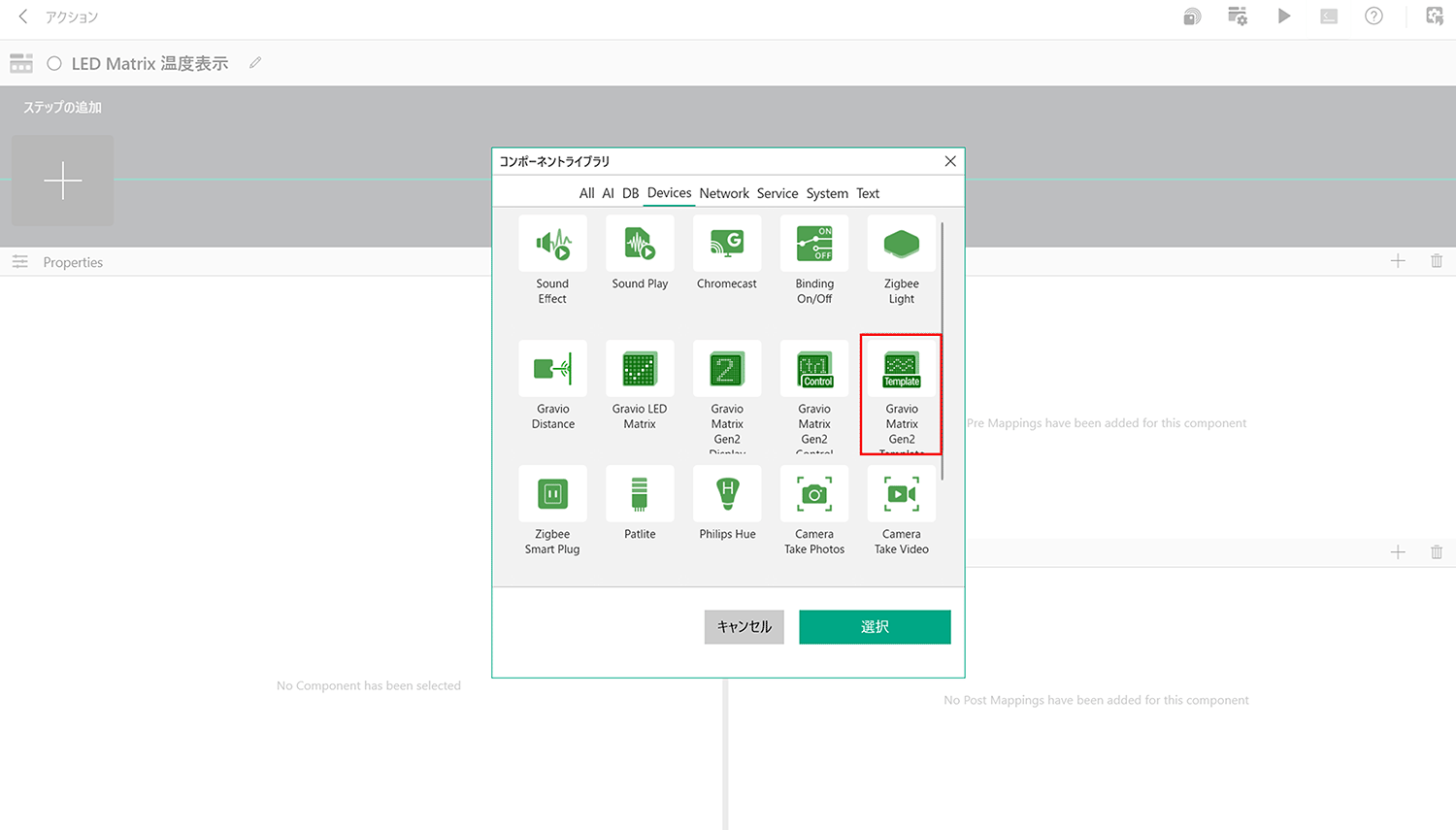
「Gravio Matrix Gen2 Template」で入力する情報は以下の通りです。
- 接続方法:HTTP
- IPアドレス:手順1で確認したデバイスのIPアドレス
- 入力:表示したい種別(今回は「温度℃」)
- コンテンツ:表示する値
- フォントカラー / 明るさ:ご自由に設定してください
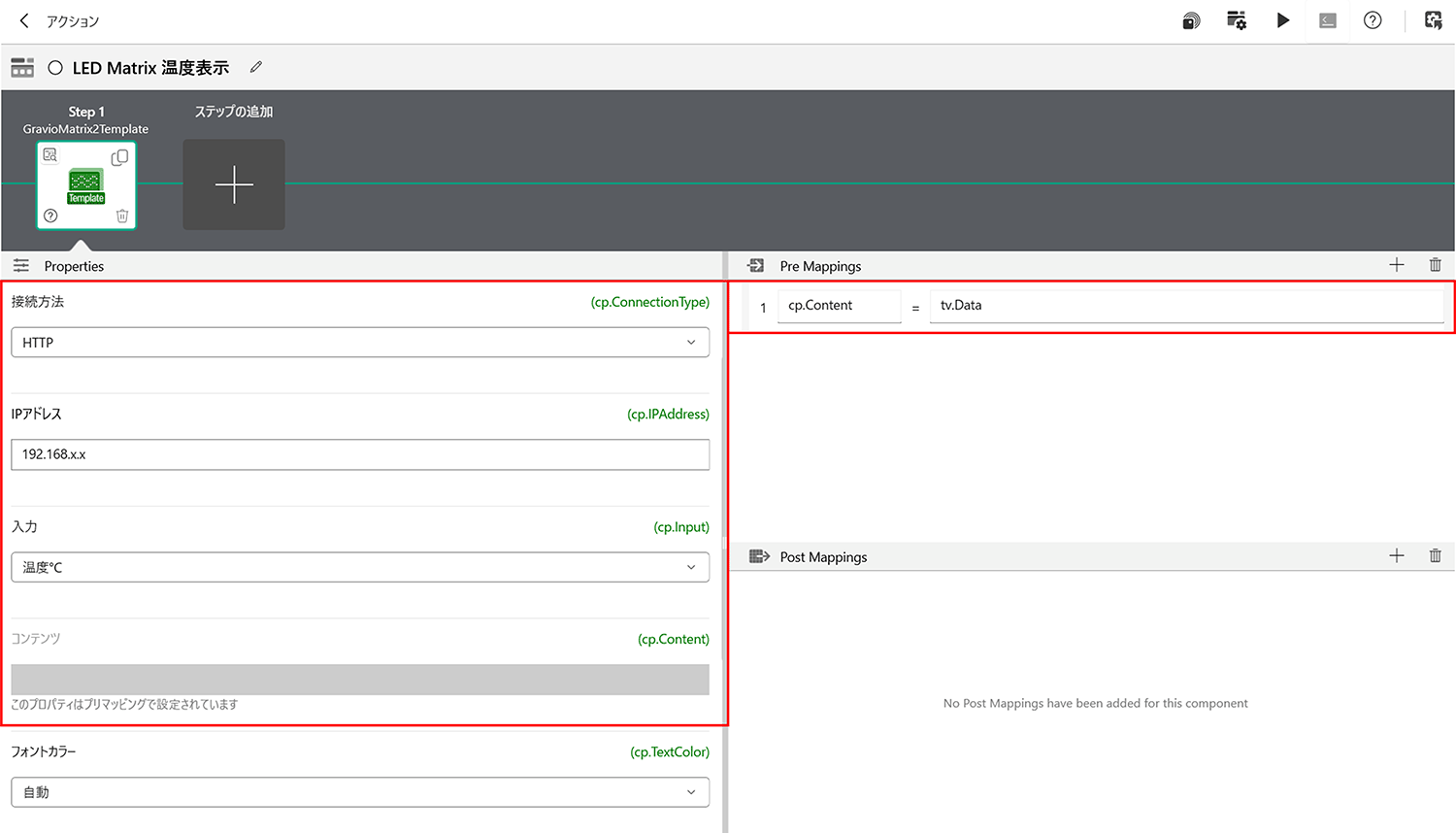
実際のセンサーデータをパネルに流し込むには、アクション画面右上の「Pre Mappings」欄に以下の式を1行入力します。
cp.Content = tv.Datatv.はトリガー変数を表すもので、tv.Dataにトリガーから渡されたセンサーの値が入ります。この1行だけで、センサーの値がコンテンツとして反映されるようになります。
いかがでしょうか。これで、HTTP経由でのアクション設定は完了です。
HTTP接続の場合、必要なのは実質IPアドレスだけで、ポート番号も証明書も要らない手軽な設定になります。
今回使用するTemplateコンポーネントは、センサーデータに合わせてレイアウトを自動描画する仕組みなので、自由な文字列を表示したい場合は、TemplateではなくDisplayコンポーネントの活用もオススメです。
3. トリガーの設定
次に、アクション設定が完了したら、そのアクションを任意のタイミングで起動させるトリガーも作成します。
こちらもアクションと同じように、新規トリガーの追加から「LED Matrix 温度表示」など分かりやすいトリガー名で追加しましょう。
今回はリアルタイムの温度データを表示させたいので、イベントトリガーを使用します。
トリガーの設定は以下のように行います。
- 時間タブ:設定は不要です
- 条件タブ:キーレイヤーと、あらかじめペアリングしておいた温度センサーの物理デバイスIDを選択します。
- アクションタブ:作成したアクションを選択
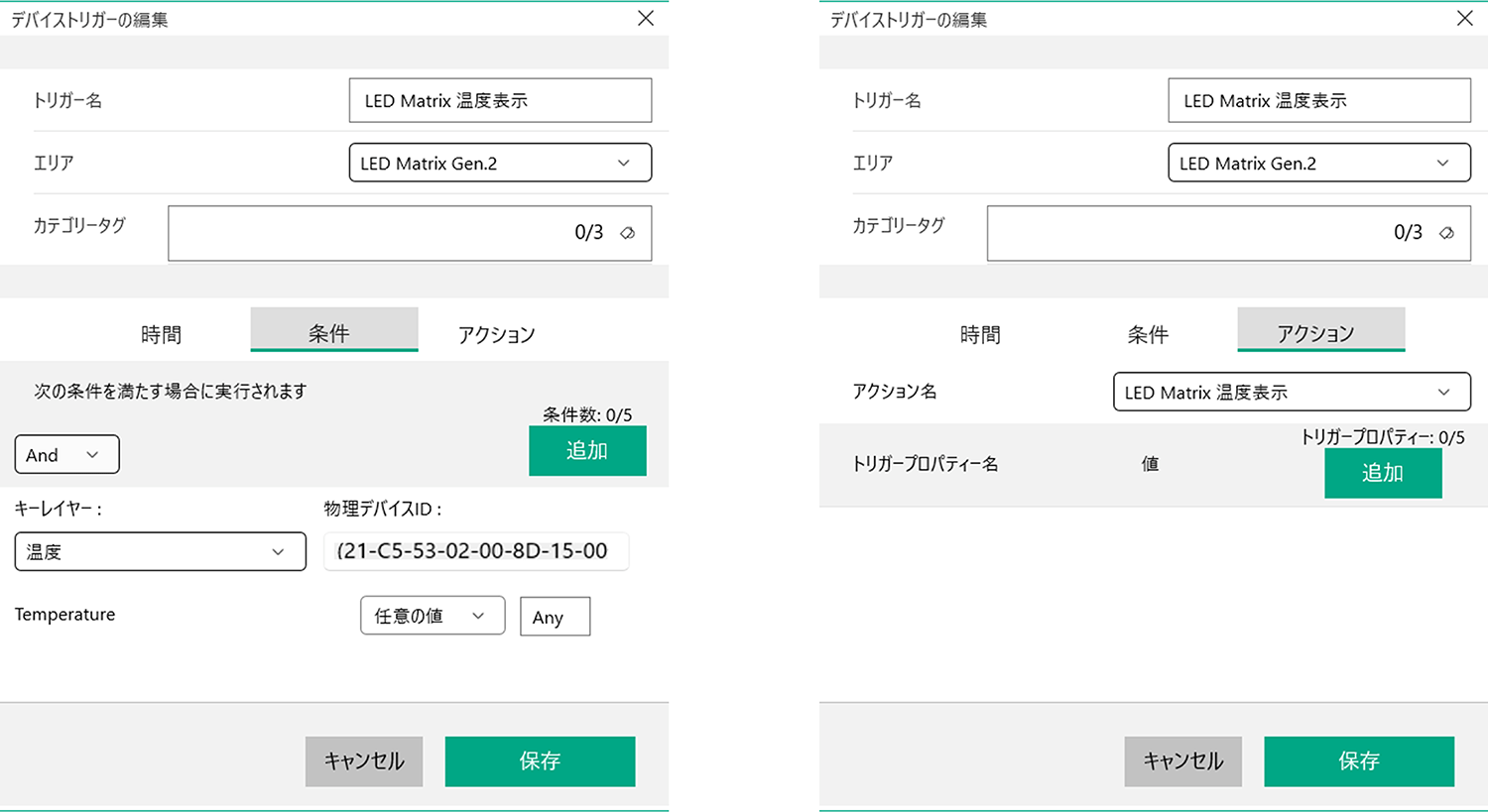
最後にトリガーを保存して、有効化するためにスイッチをONにしたら設定は完了です。
では、さっそくテストしてみましょう。
センサーが温度データを取得すると、LEDパネルに温度データが表示されました!
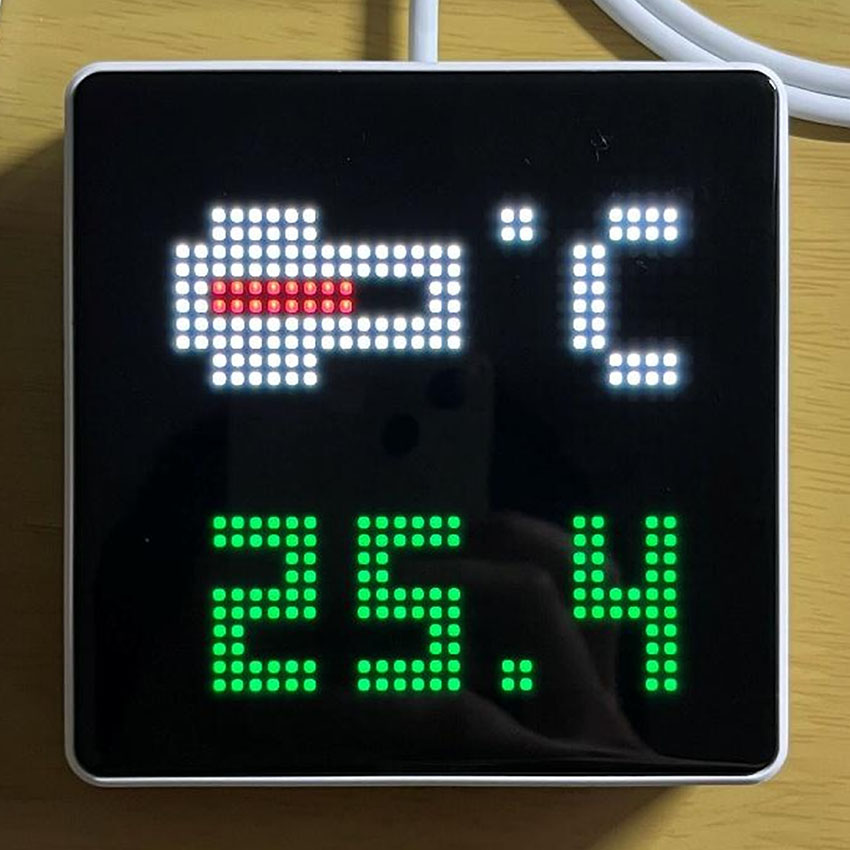
今回は温度センサーでの検証をしていますが、各センサーに合わせた「入力」プロパティを設定すればそのまま動くようになっています。
温度の場合、フォントカラーを「自動」に設定しておくと、10℃以下は青、30℃以下は緑、30℃を超えると赤、と自動で色分けされるので、現場に合わせた見やすい形でご活用ください。
まとめ
今回は、HTTP接続でセンサーデータをLED Matrix Gen.2に表示させる設定を行いましたが、いかがだったでしょうか。
必要なのは実質IPアドレスの設定と、Pre Mappingsの1行だけで、センサーデータが反映されるようになりました。
複数デバイスをまとめて管理する場合や、通信をTLSで保護したい場合は、MQTT接続もご検討ください。設定手順は別記事にまとめています。
また、今回は温度センサーを使いましたが、CO2センサーなど他のセンサーと連携させたり、DisplayコンポーネントでのGIFやBMP画像の表示や、任意のテキストや画像、スクロール表示も合わせてご活用いただけます。
Gravio LED Matrix Gen.2を、実際の現場で試してみませんか?
Gravioでは、ソフトウェアに加えて、センサーやゲートウェイ、Gravio LED Matrix Gen.2など、検証に必要な機器をまとめてお試しいただける無料トライアル・評価機貸出しをご用意しています。
実際の設置環境で動作を確認したい方は、ぜひご活用ください。
また、構成や台数、実現可否、費用など、導入に関するご相談も承っています。










.jpg)


