
Gravio LED Matrix Gen.2で現場の情報を、もっと分かりやすく。|実践編2 MQTT接続でセンサーデータを表示
この記事では、Gravio LED Matrix Gen.2をMQTTで接続して、センサーデータをLEDパネルに表示させるまでの手順をご紹介します。
こちらから、Gravio LED Matrix Gen.2の製品概要を先にご覧いただくと、スムーズに設定していただけます。
MQTT接続は、HTTP接続に比べて設定項目は増えますが、複数デバイスをまとめて管理しやすく、通信もTLSで保護できるため、複数台での運用や本番利用を想定する場合に向いています。
Gravio LED Matrix Gen.2 記事シリーズ
- 特長・活用シーン・接続方法の選び方
- まず1台から試してみたい方
実践編1|HTTP接続でセンサーデータを表示する - 複数台での運用・本番利用を想定する方
実践編2|MQTT接続でセンサーデータを表示する(本記事)
設定に必要なもの
今回の設定では、以下を使用します。
- Gravio Business以上のライセンス
- Gravio LED Matrix Gen.2本体
- Gravio HubKit 6.3.0以降
- 本体を接続するWi-Fi環境
- ペアリング済みのセンサー
※本記事では温度センサーを使用します
使用するアクションコンポーネント
LED Matrix Gen.2のアクションとして用意されているコンポーネントは次の3つです。
- Gravio Matrix Gen2 Display:テキストや画像(GIF/BMP)の表示
- Gravio Matrix Gen2 Control:画面クリア、明るさ設定、再起動
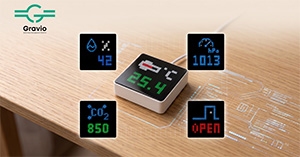
- Gravio Matrix Gen2 Template:温度・湿度・気圧・CO2・開閉のテンプレート表示
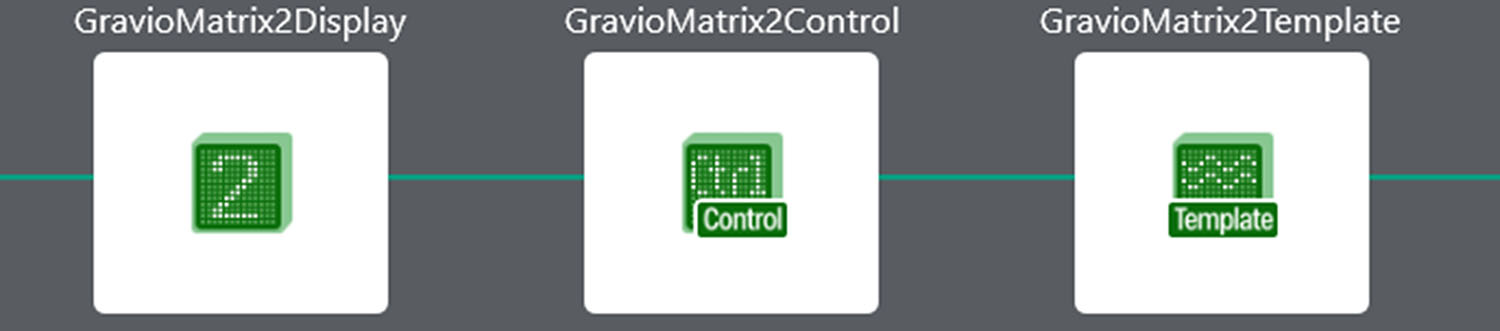
今回は、センサーデータを単位やアイコン付きで表示できる「Gravio Matrix Gen2 Template」を使用します。
温度・湿度・気圧・CO2濃度・開閉など、用途に合わせた表示テンプレートが用意されているため、画面を一から作り込む必要はありません。
はじめにご確認いただきたいこと
MQTTで接続するには、MQTTブローカーが必要です。本記事ではGravio HubKitの内蔵MQTTブローカーを使います。内蔵ブローカーはLinuxプラットフォーム専用(Gravio 6.2.1以降)なので、Gravio Hub X64での設定になります。
Windows版のGravio HubKitをお使いの場合は、別途ブローカーをご用意ください。
MQTTの証明書について
MQTT接続でつまずきやすいのが証明書です。
証明書とは、ブローカーの身分証のようなものです。LED Matrixがブローカーに接続するとき、ブローカーは「私は本物です」と身分証を提示します。LED Matrixはそれを見て、宛名が正しいかを確認します。
ここで大事なのが、その宛名です。LED MatrixはブローカーのIPアドレスを指定して接続しにいくので、身分証にもそのIPアドレスが書かれていなければ、話が合わないと判断して接続をやめてしまいます。
つまり、今回やることは大きく分けて2つです。ブローカーの身分証に、LED Matrixから見たIPアドレスを書いておくこと。そして、その身分証のコピーをLED Matrix側に渡しておくこと。
以降の手順は、この2つを実現するための作業になります。
設定の手順
- LED Matrix Gen.2の初期セットアップ
- MQTTユーザーの作成
- 証明書の設定
- LED Matrix本体の設定
- MQTT接続でアクションを作成
- トリガーの設定
1. LED Matrix Gen.2の初期セットアップ
MQTT接続をする前に、まずはデバイス本体の初期設定を済ませておきましょう。
本体をUSB Type-Cケーブルで給電すると、Gravioロゴ、続いてデバイス名がパネルに表示されます。
Wi-Fiが未設定の状態ではAP(アクセスポイント)モードで起動し、”Gravio-MTX-XXXXXXXX”というSSIDがパネルに表示されますので、PCやスマホからそのSSIDに接続してください。接続時の初期パスワードは「graviohub」です。
接続できたら、ブラウザで http://192.168.6.1:8080 を開き、以下の初期認証情報でログインします。
Username「gravio」 / Password「gravio」
続いて、ConfigureWiFiから、ご利用のWi-FiのSSIDとパスワードを設定しましょう。
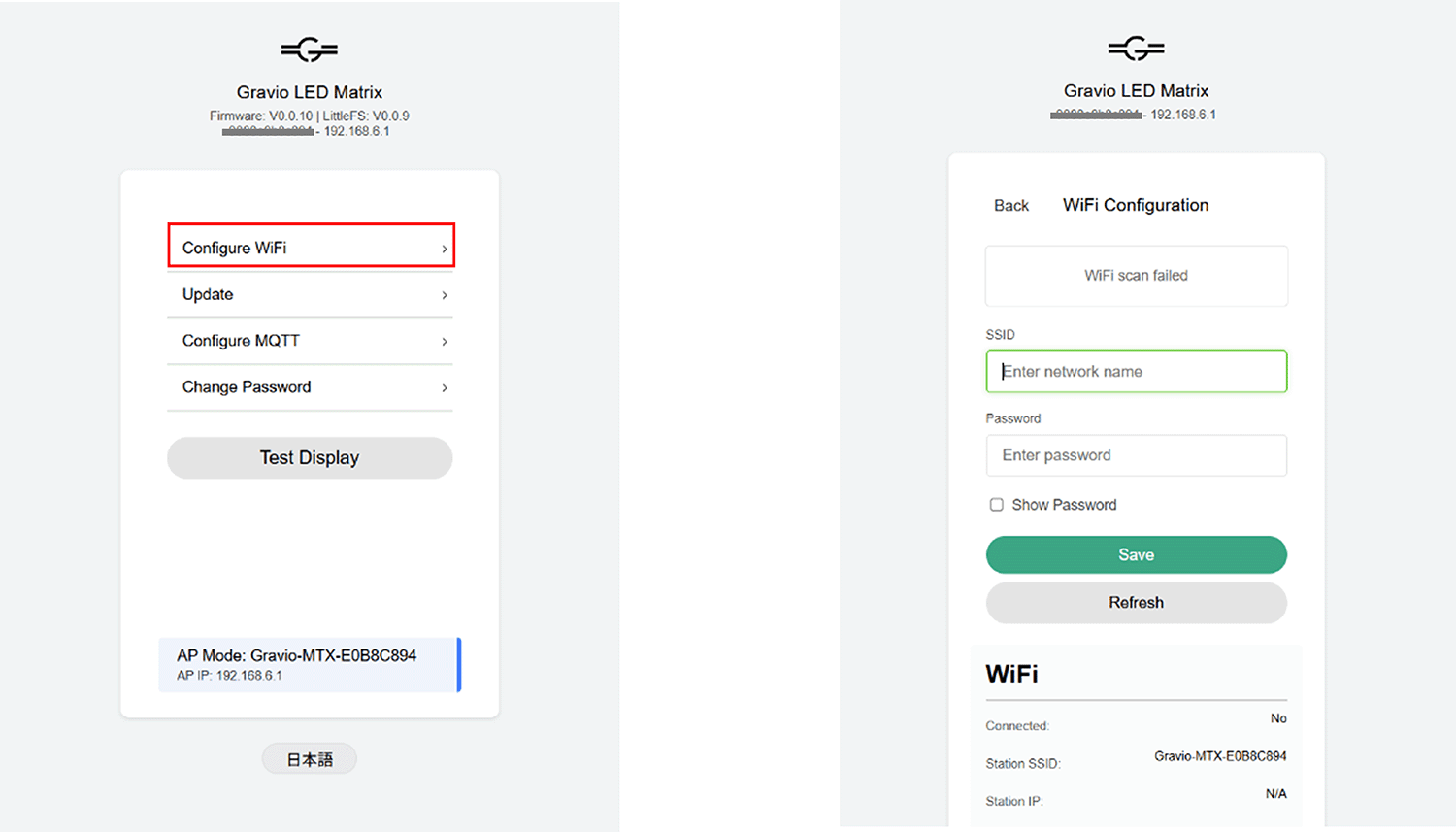
保存すると自動で再起動し、取得したIPアドレスがLEDパネルに表示されます。
これ以降は、http://<デバイスのIPアドレス>:8080で設定ページにアクセスできます。
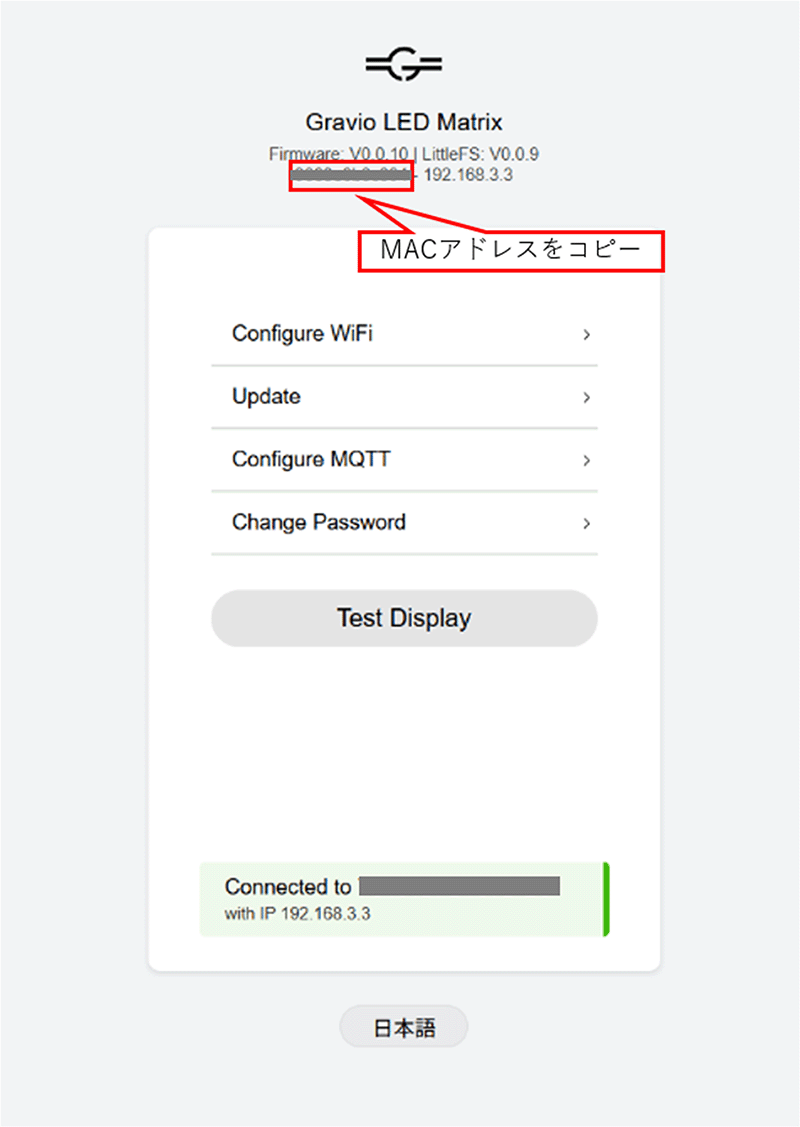
後のアクション設定で使いますので、このページのヘッダーに表示されているMACアドレスをコピーしておきましょう。
2. MQTTユーザーの作成
Gravio HubKitのWeb UIにアクセスし、「アカウント」タブから追加を押し、役割を「MQTT」としたユーザーを作成します。
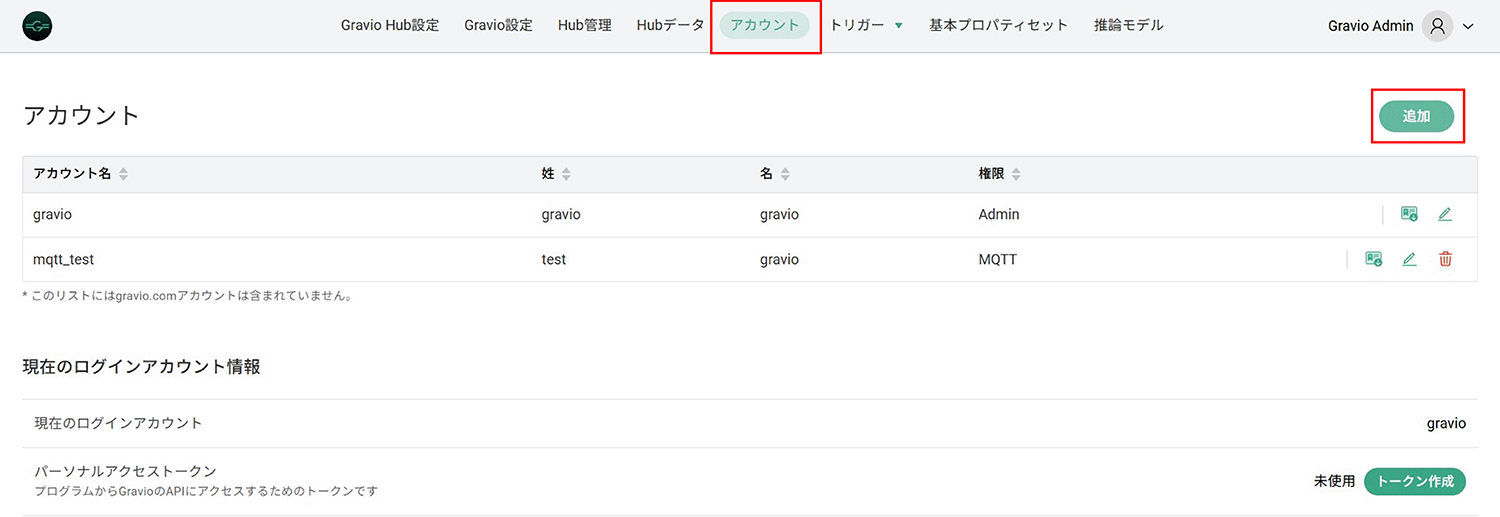
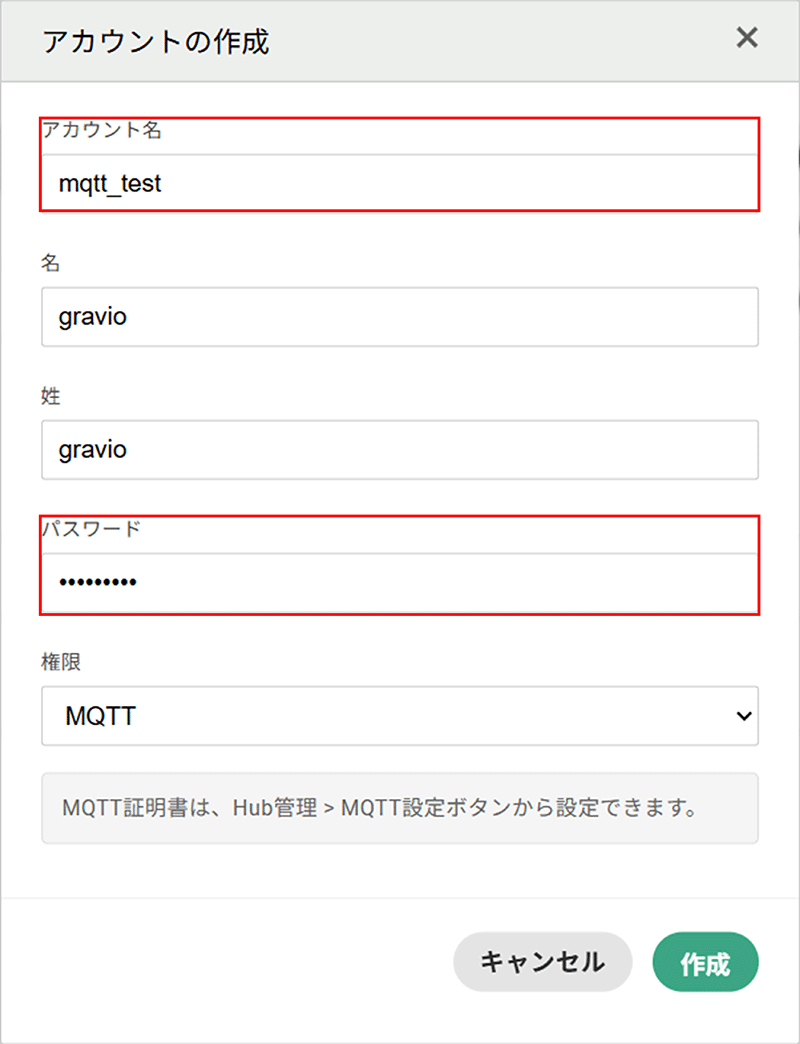
ここで設定したアカウント名とパスワードは、あとで使うのでメモしておきましょう。
3. 証明書の設定
「Hub管理」タブのMQTTブローカーセクションから「設定」に進み、TLS用の証明書を作成します。
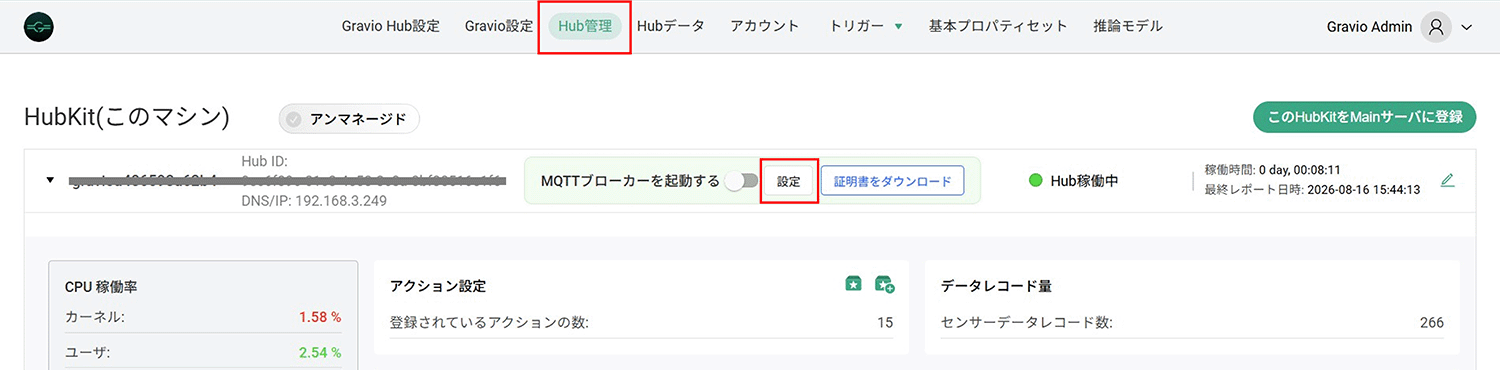
入力する内容は以下の通りです。
- Common Name (CN):Gravio HubのIPアドレス(必須)
- DNS名:localhost, mosquitto.local
- IPアドレス:Gravio HubのIPアドレスと127.0.0.1
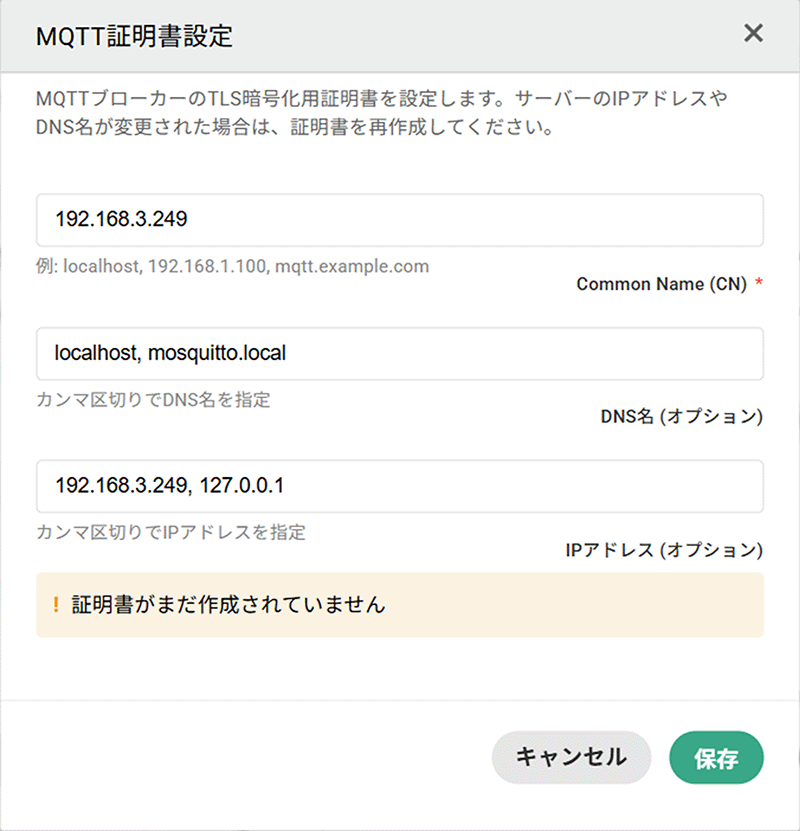
ここが今回のつまずきポイントです。
LED MatrixはWi-Fi越しにHubのIPアドレスへ接続しにくるため、そのIPアドレスが証明書に含まれていないと接続に失敗する可能性があります。
CN欄に入力した値は、証明書上では DNS 名として登録されます。一方、IP アドレスで接続する場合の照合には「IPアドレス」欄から登録された情報が使われるため、CN欄だけに入力しても不足する場合があります。確実に接続するために、両方に同じ IPアドレスを入力してください。
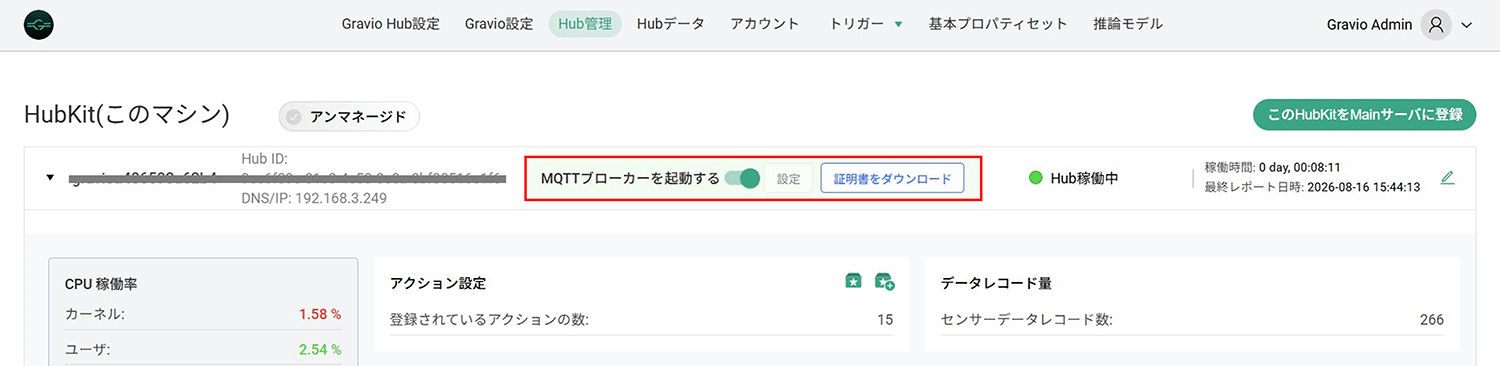
保存したらトグルスイッチをONにしてブローカーを起動し、「証明書をダウンロード」ボタンから.pemファイルを取得します。
4. LED Matrix本体の設定
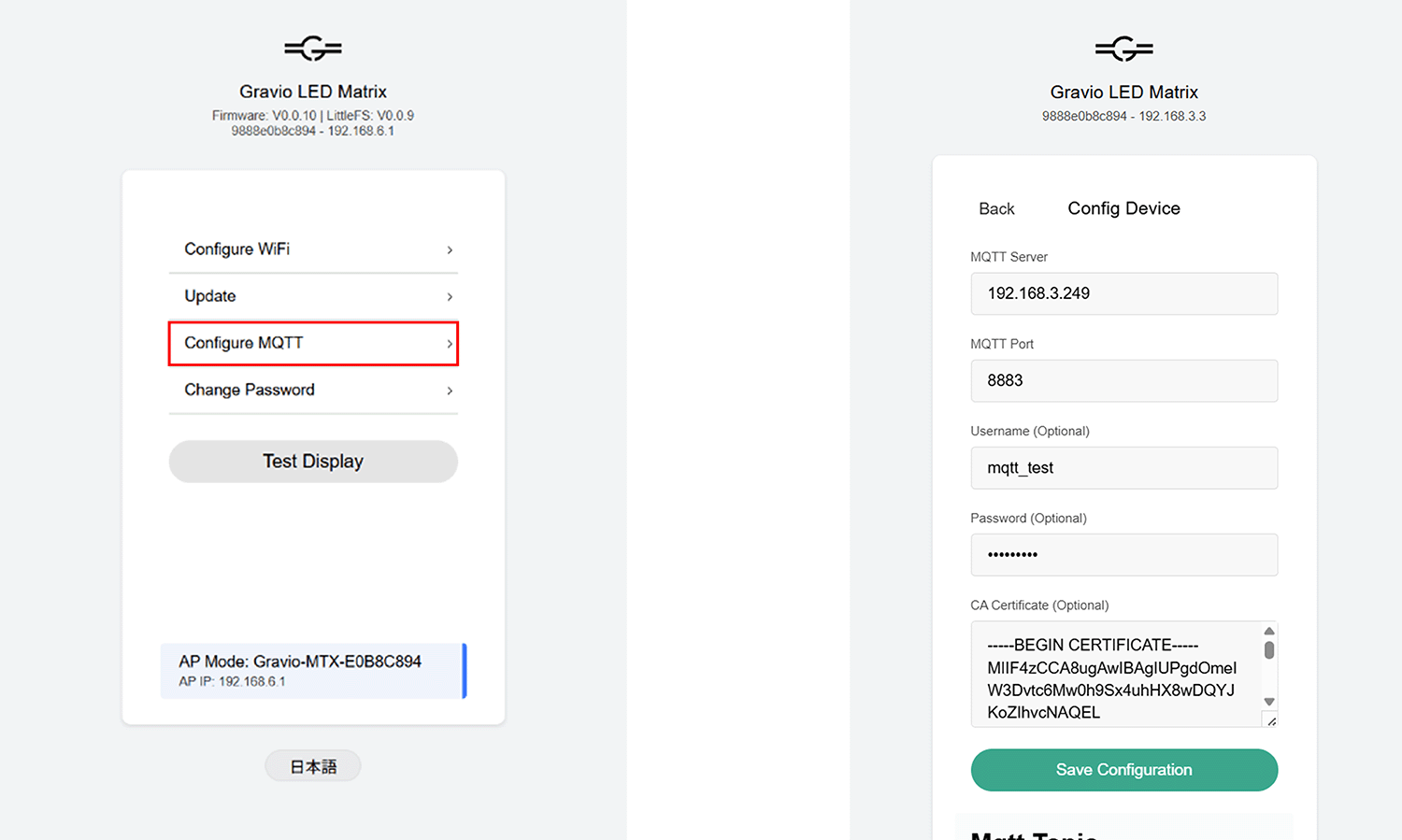
デバイスの設定ページ(http://<デバイスのIPアドレス>:8080)からConfigure MQTTに進み、以下を入力します。
- MQTT Server:MQTTブローカーのIPアドレス(Gravio Hubの場合はHubのIPアドレス)
- MQTT Port:ブローカーが待ち受けているポート番号(Gravio Hubの内蔵ブローカーの場合は8883。初期値は1883なので変更してください)
- Username / Password:先ほど作成したMQTTアカウント
- CA Certificate:mqtt-cert.pemの中身をそのまま貼り付け
※証明書は-----BEGINCERTIFICATE-----から-----END CERTIFICATE-----までを、改行を維持したまま全文貼り付けてください。
入力できたら「Save Configuration」で保存します。
5. MQTT接続でアクションを作成
最後に、Gravio Studio側のアクションを設定します。
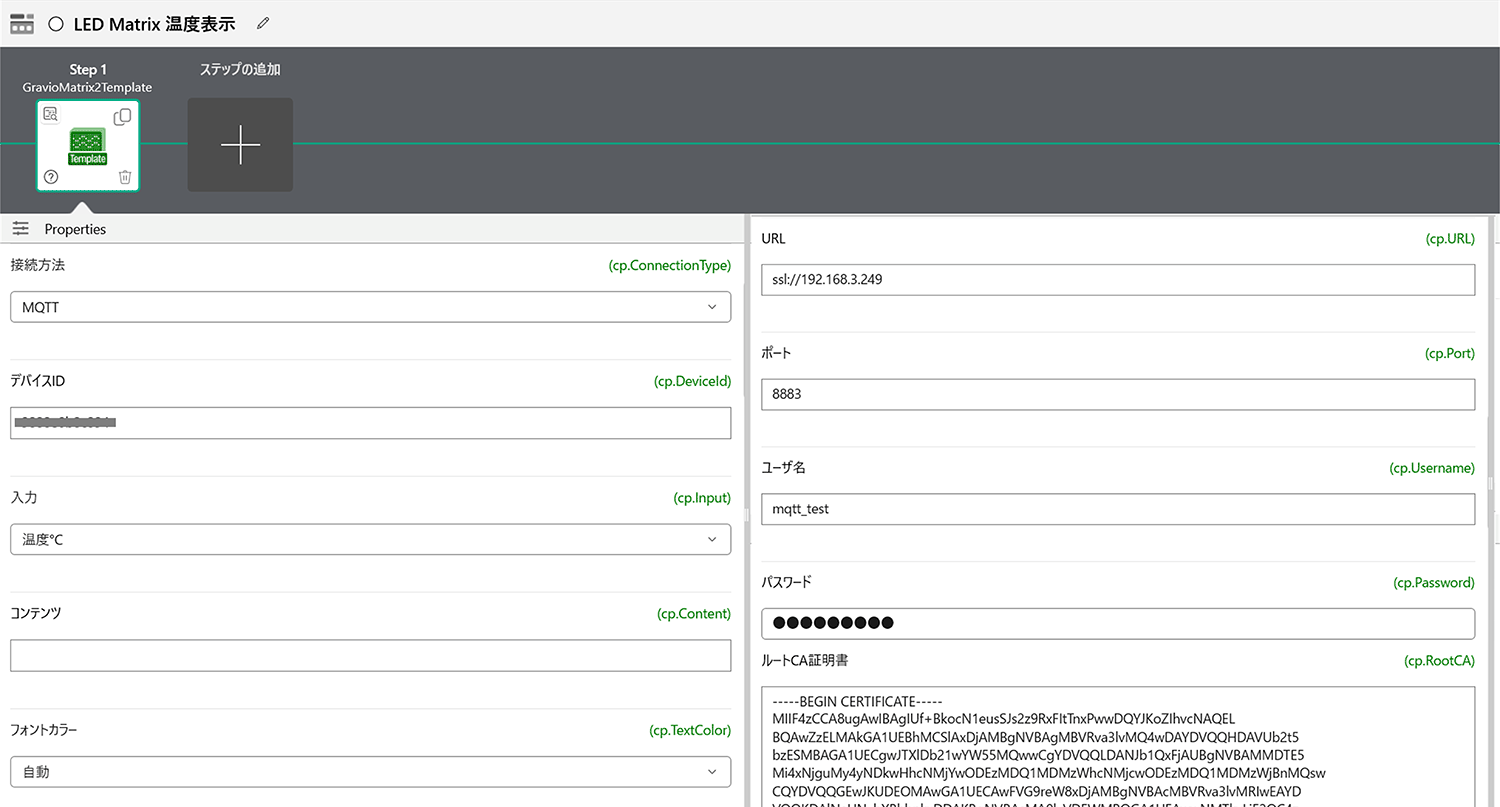
Templateコンポーネントのプロパティを以下のように設定します。
- 接続方法:MQTT
- URL:ssl://< MQTTブローカーのIPアドレス(Gravio Hubの場合はHubのIPアドレス)
- ポート:手順4で指定したものと同じポート番号(Gravio Hubの内蔵ブローカーの場合は8883)
- ユーザー名 / パスワード:作成したMQTTアカウント
- ルートCA証明書:.pemファイルの中身を貼り付け
- デバイスID:手順1で控えたMACアドレス(12桁、コロンなし)
「Pre Mappings」欄はHTTP接続と同様、以下を記入します。
cp.Content = tv.Data
6. トリガーの設定
では、MQTT接続のアクション設定が完了したら、そのアクションを任意のタイミングで起動させるトリガーも作成します。
こちらもアクションと同じように、新規トリガーの追加から「LED Matrix 温度表示」など分かりやすいトリガー名で追加しましょう。
今回はリアルタイムの温度データを表示させたいので、イベントトリガーを使用します。
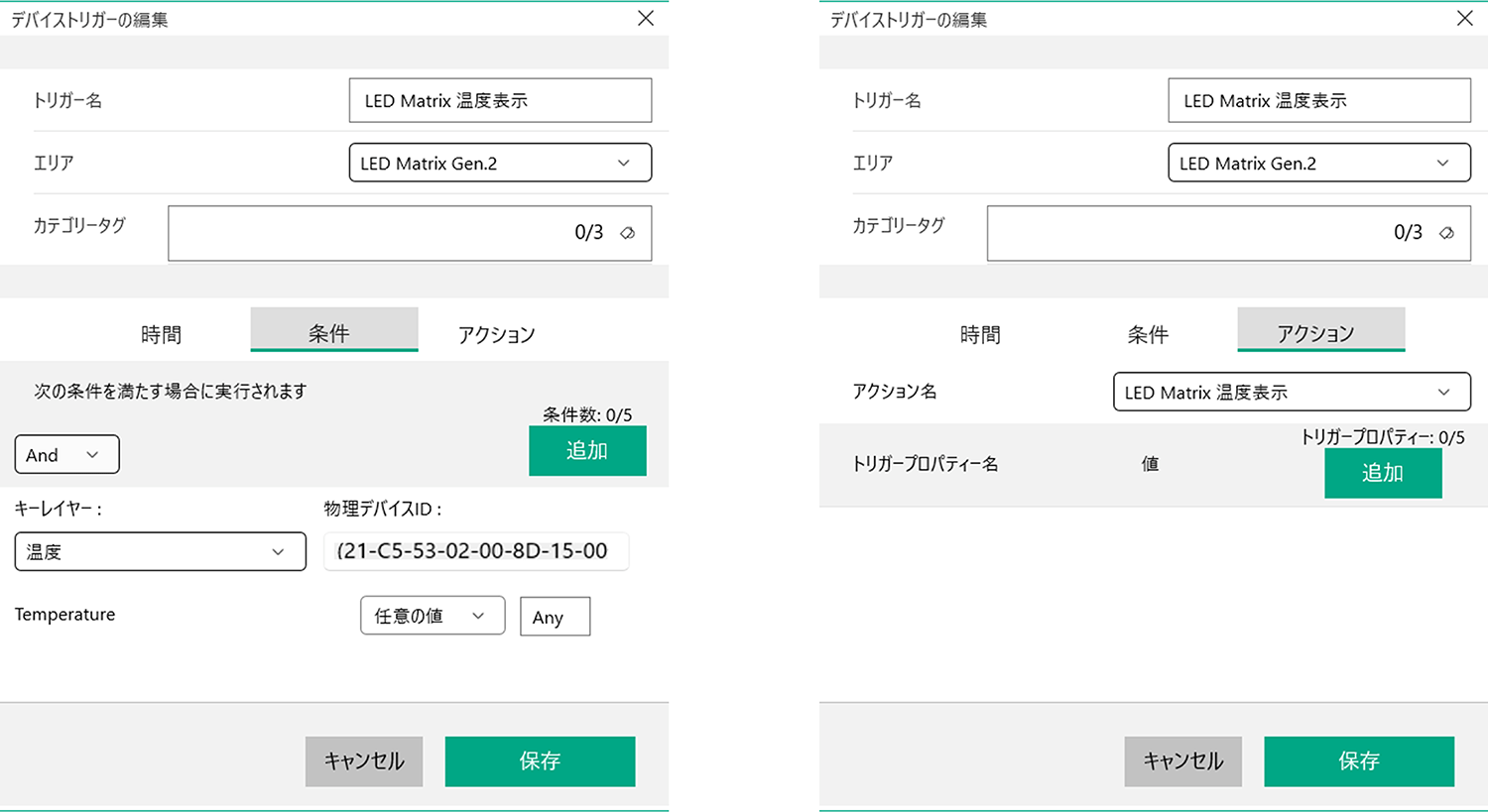
トリガーの設定は以下のように行います。
- 時間タブ:設定は不要です
- 条件タブ:キーレイヤーと、あらかじめペアリングしておいた温度センサーの物理デバイスIDを選択します。
- アクションタブ:作成したアクションを選択
最後にトリガーを保存して、有効化するためにスイッチをONにしたら設定は完了です。
さっそくテストしてみましょう。
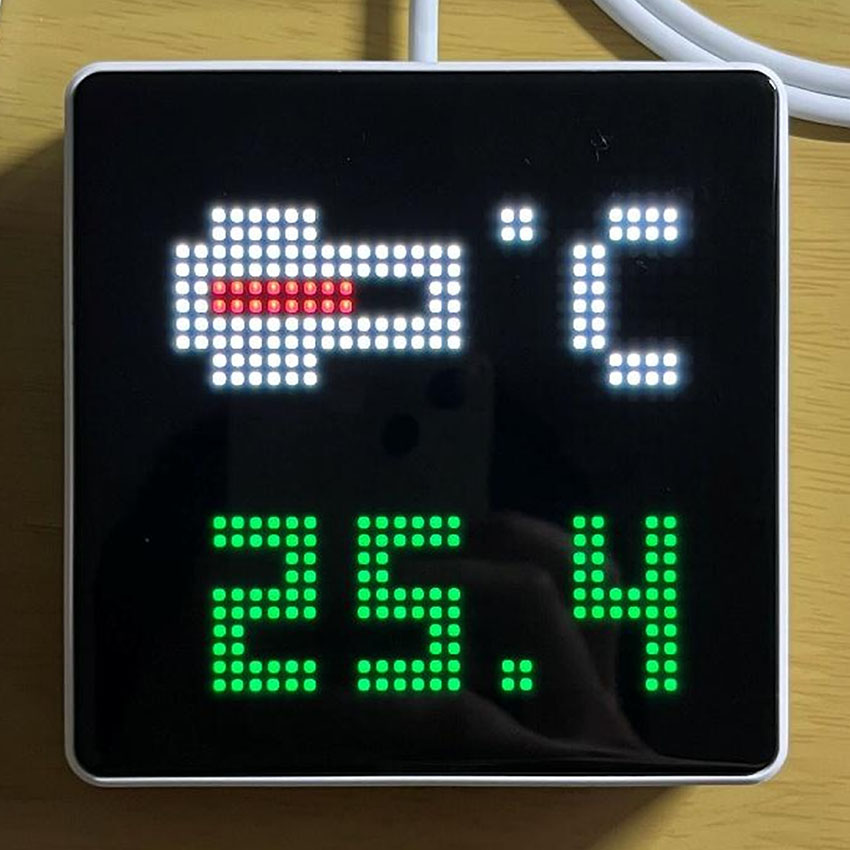
センサーが温度データを取得すると、LEDパネルに温度データが表示されれば成功です!
まとめ
今回は、MQTT接続でセンサーデータをLED Matrix Gen.2に表示させる設定を行いましたが、いかがだったでしょうか。
複数デバイスを扱う場合や、本番環境での運用をお考えの場合は、ぜひこちらの方式をご検討ください。
Gravio LED Matrix Gen.2を、実際の現場で試してみませんか?
Gravioでは、ソフトウェアに加えて、センサーやゲートウェイ、Gravio LED Matrix Gen.2など、検証に必要な機器をまとめてお試しいただける無料トライアル・評価機貸出しをご用意しています。
実際の設置環境で動作を確認したい方は、ぜひご活用ください。
また、構成や台数、実現可否、費用など、導入に関するご相談も承っています。










.jpg)


