
Gravio評価機貸出サービスをリニューアル。Gravio Hub X64、センサー、カメラが一式セットになった評価機の利用手順を解説!

本ブログではリニューアルしたGravio評価機貸出サービスの設定手順をご紹介します。
無償の評価機についてご興味をお持ちの方は、以下よりお申込みが可能です。ご利用に関して事前にご相談いただくことも可能ですので、お気軽にお問い合わせください。
評価機が既にお手元に届いている場合は、本ブログを参照いただき設定をお願いします。
目次
- 評価機貸出サービスの内容
- ご利用者様にてご用意いただくもの
- PCにGravio Studio(無償)をインストール
- Gravioアカウントの作成
- Gravio Hub X64の設定
5-1. Gravio Hub X64を起動
5-2. PCでGravio Hub X64のWi-Fiに繋ぐ
5-3. ブラウザでのインターネット設定 - 機能評価ライセンスの登録
6-1. Gravio HubKit Web UIへのログイン
6-2. ライセンスの登録
6-3. Gravio Cloudサーバーの申請 - Gravio StudioからGravio Hub X64に接続
- センサーのペアリング
8-1. センサーのペアリング
8-2. センサーデバイスの設定 - ペアリングしたセンサーのデータ確認
- トリガー/アクションの設定
- ネットワークカメラのセットアップ(※カメラを使う場合のみ)
11-1. カメラをネットワークに接続(Wi-Fi/有線)
11-2. Gravio Studio上での設定
以下、評価機の同梱物一覧です。
ケーブルとアダプターは、対応しているデバイスが決まっておりますので、ご注意ください。


Gravio Studioは、動作設定やデータ閲覧を行うことができるアプリです。
当アプリは、Windows 10 以降 もしくは macOS で動作します。
Windowsの場合、Microsoft Storeから「Gravio Studio」アプリをダウンロードします。
※Macの場合はApp Storeから「Gravio Studio」をダウンロード出来ます。

※Microsoft StoreからGravio Studioをダウンロード出来ない場合はこちらをご覧ください。
インストールが完了したら、起動してください。
ログイン画面が表示されますが、ここでは「ログインなしで進む」をクリックしてください。

以下の画面が表示されたら、次の手順に移ります。

こちらのWEBサイトにアクセスし、画面に表示される内容に従って登録してください。

申請が完了すると、入力したメールアドレスに認証メールが届きます。
メールに表示されている「認証」ボタンをクリックすると、登録が完了となります。

Gravio Hub X64の箱の中に入っている付属のELECOM電源アダプター(黒)と、Type-Cケーブル(黒)を用い、Gravio Hub X64に給電してください。給電すると自動的に電源がオンになります。
なお、自動で電源がオンにならない場合は、電源ボタンを押下してください。起動した場合は青色のLEDが点灯します。

Gravio Hub X64の設定を行うため、通常のアクセスポイントではなく、Gravio Hub X64自身が持っているアクセスポイントに接続して設定を行います。
PCのWi-Fi設定を開き、以下のWi-Fiに接続します。
(SSID:GravioHub-×××××× パスワード:graviohub)

パスワードの入力時、お使いの環境によっては以下の画像のように、「ルーターのラベルに記載されている PIN(通常は8桁)を入力してください」と表示されることがあります。
その場合は、「セキュリティキーを使用して接続」をクリックし、上述したパスワード「graviohub」を入力してください。

PCからGravio Hub X64に無線で接続している状態なので、ローカルのアドレスを用いて設定ページ(Gravio HubKit Web UI)に接続します。
PCのブラウザで「https://192.168.100.1」と入力してGravio HubKit Web UIを開きます。
接続時、以下のような画面が表示されることがあります。特に問題はありませんので、左下の「詳細設定」をクリックし、一番下に表示される「〇〇.localにアクセスする」をクリックすると接続されます。


初期アカウント名とパスワードは、以下の通りです。
アカウント:gravio
パスワード:graviohub
初回ログイン時にパスワードの変更を求められるので、本評価機においては「gravio123」としてください。
ログイン後、画面上部の「Gravio Hub設定」タブを開きます。
次回以降の接続のために、ホスト名が必要になります。「ホスト名の設定」という項目に、初期設定で割り当てられているホスト名が記載されているため、そちらをコピーして保管してください。
なお、ホスト名のコピーを忘れた場合はこのあとの手順での接続に手間がかかってしまうため、必ず実施してください。

その後、「Gravio Hubのインターネット設定」を行います。
「接続するWi-Fi」のプルダウンメニューより、接続するSSIDを選択し、パスワードを入力します。
接続したいSSIDが表示されない場合、手動での入力にも対応しています。
入力が完了したら、「設定する」のボタンを押します。

メッセージダイアログが表示されるので、「実行」を押してください。
Gravio Hub X64が再起動されたあと、設定したWi-Fiに接続して起動します。

ここまでできたら、Gravio Studioをインストールした(Gravio HubKit Web UIを操作している)PCを一度再起動してください。
PCの再起動後、ブラウザを立ち上げてアドレスバーに、先ほどの手順「5.3 ブラウザでのインターネット設定」の中でメモしたホスト名を使って接続します。入力するURLは以下のようにしてください。
接続用URL:https://<先ほどメモしたホスト名>.local
本手順書の場合、ホスト名が「gravioc211ace48d98」だったため、以下のURLとなっています。
>例:https://gravioc211ace48d98.local
上記URLに接続すると、Gravio HubKit Web UIが開きますので、先程と同様にログインしてください。
万が一Gravio HubKit Web UIに接続できない場合、弊社の担当営業にご相談ください。

Gravioを利用するには、ライセンスの取得が必要です。
「Gravio設定」タブにて、「インターネット経由でのライセンスキーを取得」をクリックします。

先程作成したGravioアカウントのメールアドレスとパスワードを入力し、「接続」をクリックします。

表示された「Node License」をクリックして、右下の「ライセンスを取得」をクリックしてください。

その後、ブラウザの画面を一度再読み込みしてください。そうすると、「機能評価ライセンスの申請」ボタンが表示されますので、申請してください。
これで、4週間の期間限定で「Gravio Business Pro」の機能をお使いいただけます。

Gravio Cloud(クラウドのデータ統合環境・可視化ツール)も検証されたい場合は、利用申請が必要です。利用されない場合は本手順はスキップして構いません。
本項の詳細手順については、こちらの弊社技術ブログをご確認ください。
GravioHub X64の動作を設定するために、Gravio Studioという設定用ノーコードツールを使用します。設定するための接続手順は以下の通りです。
- あらかじめインストールしておいたGravioStudioを起動し、右上の+アイコンをクリックします。
- Hub名はお好きなものを入力します。
- Hub IP欄は「<先ほどメモしたホスト名>.local」と入力します。
- 「HubKitバージョン5.1以上」がオンになっていることを確認します。
- 右下の保存を押し、Gravio Hub X64のアイコンが表示されるか確認します。
※ユーザー名とパスワードについては、GravioCloudとの紐づけを行っている場合は入力していただき、そうでない場合は空欄のまま保存で構いません。

入力内容が正しければ、以下のようにHubのアイコンが表示されます。

次に、センサーの設定に移ります。
センサーとGravio Hub X64は「Zigbee」という無線通信でデータをやり取りします。
本評価機では、8種類のセンサーと2種類の表示用デバイスがございますが、利用するモノ全てペアリングが必要です。
Zigbeeの無線到達距離は、最大20~30mのため、センサーとGravio Hub X64の距離はそれ以内にして下さい。
本ページでは、1種類(CO2センサー)のペアリングのみご紹介しますが、他のセンサーでも方法は同じです。
まずは、上述したZigbeeのセンサーデータを受信するため、Zigbeeレシーバーを使用します。一度Gravio Hub X64の電源ケーブルを抜き、USBポートにZigbeeレシーバーを挿入してください。その後、電源ケーブルを再度挿入して立ち上げます。

マシンの起動完了まで1,2分ほど待ったあと、Gravio Studio上の”Gravio HubKitアイコン”をダブルクリックして起動します。

そして、CO2センサーを起動します。
本製品は、常時給電が必要なセンサーですので、USB-Cケーブルで電源に接続します。
なお、USB電源アダプターは同梱されませんので、お手元にあるものをご利用いただくか、利用しているPCからの給電となります。
電源が不要のボタン電池型センサーについては、給電無しで進めることが可能です。

Gravio Studio右上の「デバイス」アイコンをクリックし、「Zigbee」と表示されている部分をクリックします。

次に、ペアリングボタンを押します。すると、カウントダウンが始まります。

カウントダウン中に、CO2センサー背面のボタンを5秒ほど長押しします。
ペアリング中は、センサーの側面が青く点滅します。
完了すると、センサー側面が緑に1回点灯します。

デバイス一覧画面にCO2センサーの情報が表示されていれば、ペアリングは無事に完了です。
デバイス一覧画面は一度閉じていただいて結構です。

様々な種類のセンサーを分かりやすく管理するため、センサー設置場所(エリア)とセンサーの種類(レイヤー)で階層化して管理出来ます。
「デバイス」タブで、「エリアの追加」「レイヤーの追加」「センサーの追加」を順番に行っていきます。
・エリアの追加
「+」を押し、エリアを追加します。初期値は「エリア1」となっています。
必要に応じて、センサーの設置場所名(建物名や、フロア名など)に変更して「保存」を押します。
今回は、オフィスで使うことを想定して、「オフィス」というエリア名にします。

・レイヤーの追加
エリア名を保存すると、「レイヤーの追加」画面が自動的に表示されます。
初期値はレイヤー1となっていますが、分かりやすいように名前を付けることをお奨めします。
今回はCO2センサーを連携させるので、「CO2」というレイヤー名にします。
次に、「SENSING DEVICE TYPE」から適切なセンサーの種類を選び、「保存」を押します。
今回はCO2なので、「Gravio-CO2」を選びます。

※本ページではCO2センサーを例にご説明しておりますが、
他のセンサーを使う場合は下記表をご参考に、取得データに適切な「SENSING DEVICE TYPE」をお選びください。

次に、「論理デバイス」の追加を行います。論理デバイスとはセンサーのことを表しています。
画面右側に表示される、「+」をクリックします。
そこに、先ほどペアリングしたセンサー情報が表示されるので、クリックして「設定」を押してください。


設定が完了すれば、論理デバイスが一つ追加されているかと思います。
最後に、右側のスイッチをオンにします。

ここまで完了すれば、センサーペアリングとデータの受信ができている状態です。
では次は実際にデータを見てみましょう。
「データビューア」タブを開き、上の項目を選んでデータを表示します。

今回は、「エリア」をオフィスと選択します。
すると、「オフィスエリア」に設定したレイヤーのセンサー情報がすべて表示されます。
一番右の「値」フィールドがCO2値になります。

CO2センサーは常時給電型のセンサーなので、10秒に一回データを送信しており、それがデータビューアでも確認できるかと思います。
データの送信タイミングはセンサーによって異なります。
データの送信タイミングについて気になる方は、こちらをご覧ください。
上記までで、センサーからデータを取得する部分を解説しました。
残すは、「取ってきたデータをどのように活用するか?」という部分についてです。
こちらは、Gravio Studioの「トリガー」と「アクション」にて設定します。
Gravioで言うところのトリガーは、あるアクションを動作させる際の基準(閾値)です。
アクションとは、センサーの値がトリガーを満たした時に行う動作のことです。
例としては、以下になります。
トリガー:CO2センサーの値が1000ppm以上の場合
アクション:LEDライトを赤に点灯(警告、換気を促す)
やりたいことに応じて様々な事が簡単に設定可能ですので、別ページにてご紹介します。
以下のブログでは、特定のセンサーを例に挙げて解説していますが、どのセンサーでも使用可能ですのでご安心ください。
- Gravio LEDライト点灯で警告表示
- Gravio LEDマトリックスで警告、イラスト表示
- データに応じてEメールを送付
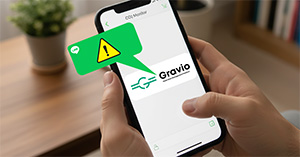
- メッセージアプリ「LINE」に換気を促すメッセージを送信
- 無料クラウドBIツール「Microsoft Power BI」に接続してデータ表示
- 無料クラウドBIツール「Googleデータポータル」に接続してデータ表示
最後に解説するのは、カメラのセットアップです。
こちらは、カメラを使った検証をされたい場合のみご確認下さい。
こちらの設定を実施することで、ネットワークカメラで撮影した画像に対して、プリセットの画像認識AIを適用し、「人数カウント」した結果の数値データを取得することができます。
待合室や会議室、オープンスペース、など様々な場所で使うことができます。
取得した数値データは、他のセンサーデータと同様に扱うことができ、「トリガー」や「アクション」の設定も同じように行うことができます。
Wi-FiルーターにWPS機能があるかいないかで設定方法が異なります。
予め利用中のWi-FiルーターにWPSの物理ボタンがついているかご確認ください
ネットワークに接続する方法は2種類ございますが、いずれのパターンも公式の取扱説明書に詳細が記載してありますので、そちらをご確認下さい。
公式マニュアルはこちら
パターン1:WPSボタン有りWi-Fiルーターの設定
⇒ 上記取扱説明書の手順通りに設定できます。
パターン2:WPSボタン無しWi-Fiルーターの設定
⇒ 一度、有線LAN接続でカメラに接続する必要がございます。上記取扱説明書の「困ったときには」にという箇所をご確認ください。
上記取扱説明書にてカメラ側の設定が完了しましたら、Gravio側の設定に入ります。
1. Gravio Studioにて、対象のGravio Hub X64を開いた状態で、「設定」タブを開きます。
2. 設定タブにて、「画像推論モデル」をクリックします。クリックすると、ログインを求められるので、作成済みのGravioアカウント情報を入力してログインしてください。

3. ログインすると、利用可能な画像推論モデルが表示されます。各モデルの詳細はこちらに記載しています。
使用したいモデルを選び、「配置する」をクリックして、推論モデルをダウンロードします。


4. 続いてデバイスタブにて、右上のデバイス一覧アイコンをクリックします。
(センサーペアリング時と同じ画面です)
Camera欄にI-O DATAのカメラが表示されているので、そちらを開きます。
設定項目には、以下を入力してください。
入力が完了しましたら、右下の保存を押し、閉じます。
※この際、I-O DATAのカメラが出てこない場合、Wi-Fiの設定が上手くいっていない可能性が高いので、再度ご確認下さい。


5. デバイスタブにて、右上の「+」アイコンを押し、カメラを配置するエリアとレイヤーを作成します。
もちろん、エリアは事前に作成しているものでも結構です。
レイヤーの「SENSING DEVICE TYPE」は、先ほどダウンロードした推論モデルを選択します。
こちらの例では、「NumberOfPeopleTensorFlow」を選んでいます。

6. 論理デバイスとして今回のカメラを選択し、スイッチをオンにします。


以上で画像推論の設定は完了です。
データビューアタブを開くと、カメラが認識した人数がデータとして表示されます。
この後は、トリガーとアクションの設定を行いますが、トリガーの部分のみ一例を挙げます。
以下のキャプチャでは、「5人以上を検出した場合」、という設定です。
この部分を自由に変更し、アクションの起動条件を変更できます。

アクションの設定につきましては、「10.トリガー/アクションの設定」をご確認ください。
評価機の設定手順解説は以上となります。
最後に
Gravioの評価機について、設定手順を解説しました。
IoTセンサーとカメラAI、いずれもご検証いただけるフルセットですので、こちらをご活用いただき、導入するイメージを掴んでいただければと思います。
また、Gravioでは本評価機ではお試しいただけない機能がございます。
カメラAIを活用した、「顔認証」「人の行動検出」などのより高精度な画像推論です。
こちらに関してご検討される方は、個別でご相談下さい。













.jpg)


